
Cómo crear un usuario de Escritorio Remoto en Windows Server 2016
En esta guía se explica paso a paso cómo crear un nuevo usuario local y asignarle permisos de acceso por Escritorio Remoto (RDP) en un servidor Windows Server 2016 Standard Edition, utilizando la herramienta de Administración de equipos (compmgmt.msc).
Requisitos previos
- Acceso al servidor con una cuenta de administrador local.
- El rol de Remote Desktop Session Host debe estar instalado en el servidor.
- El servidor debe disponer de licencias RDS CAL suficientes para cubrir al nuevo usuario (tipo Per User o Per Device, según la configuración del servidor).
Si el servidor solo tiene las 2 conexiones administrativas por defecto (sin el rol RD Session Host), los usuarios que añadas al grupo de Escritorio Remoto no podrán conectar más allá de ese límite.
Paso 1 — Abrir Administración de equipos
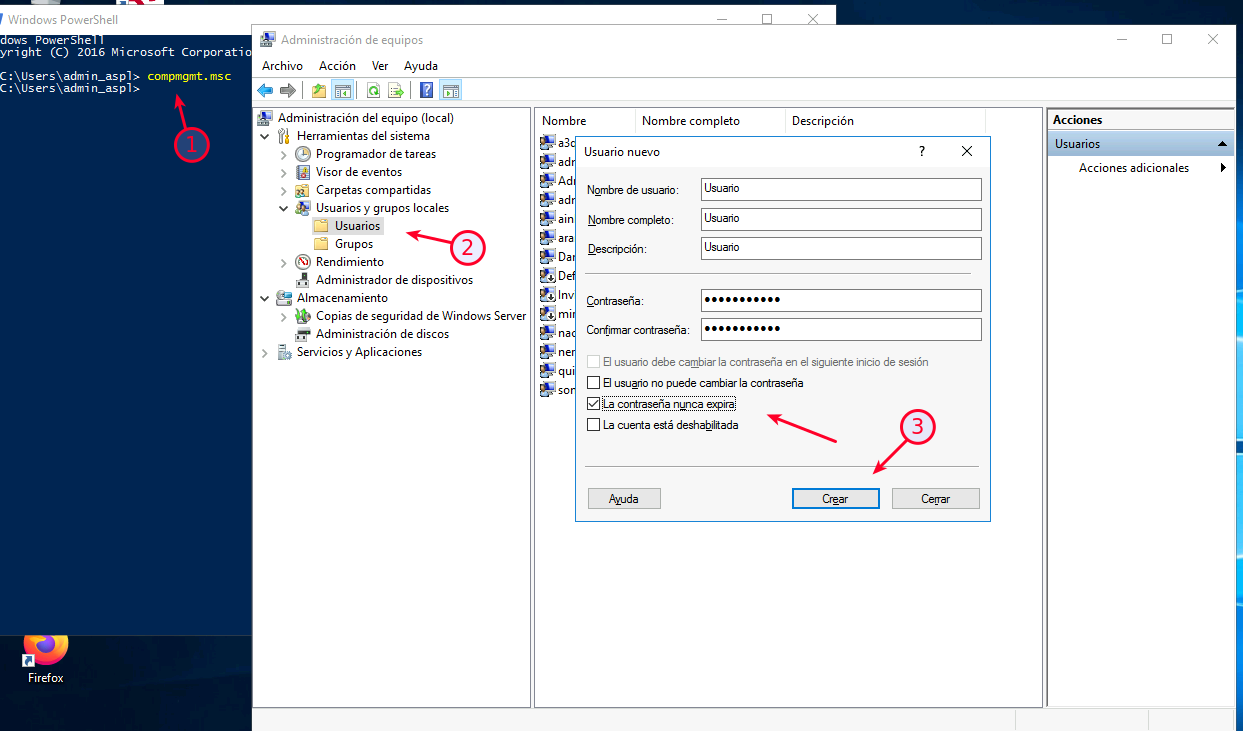
Haz clic derecho sobre el menú Inicio de Windows y selecciona Administración de equipos.
También puedes abrirlo de las siguientes formas:
- Pulsar
Win + R, escribircompmgmt.mscy pulsar Enter. - Desde el Administrador del servidor (Server Manager) → menú Herramientas → Administración de equipos.
Se abrirá la consola de Administración de equipos con el árbol de herramientas en el panel izquierdo.
Paso 2 — Crear el nuevo usuario
-
En el panel izquierdo, expande Usuarios y grupos locales.
-
Haz clic en la carpeta Usuarios.
-
En el panel derecho (o en el menú Acción), haz clic derecho en un espacio vacío y selecciona Usuario nuevo….
-
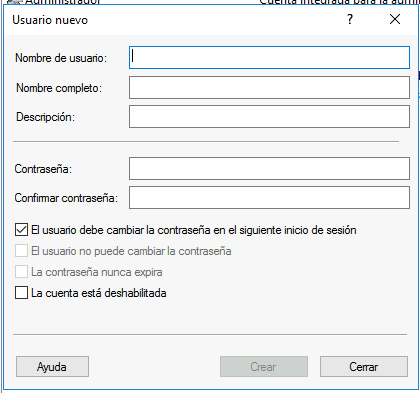
Se abrirá el formulario de creación. Rellena los campos:
Campo Descripción Nombre de usuario Nombre con el que el usuario iniciará sesión (ej: maria.lopez)Nombre completo Nombre y apellidos del usuario (ej: María López García)Descripción Texto libre, opcional (ej: Contabilidad - acceso remoto)Contraseña Contraseña segura que cumpla la política del servidor Confirmar contraseña Repetir la contraseña -
Configura las opciones de contraseña según la política de la empresa:
Opción Recomendación El usuario debe cambiar la contraseña en el siguiente inicio de sesión Desmarcar si vas a entregar las credenciales ya definitivas El usuario no puede cambiar la contraseña Marcar solo si el administrador gestiona todas las contraseñas La contraseña nunca expira Según la política de seguridad del cliente La cuenta está deshabilitada Dejar desmarcada para que el usuario pueda conectar -
Pulsa Crear.
-
Pulsa Cerrar para cerrar el formulario.
El nuevo usuario aparecerá ahora en la lista del panel derecho de la carpeta Usuarios.
Paso 3 — Añadir el usuario al grupo de Escritorio Remoto
-
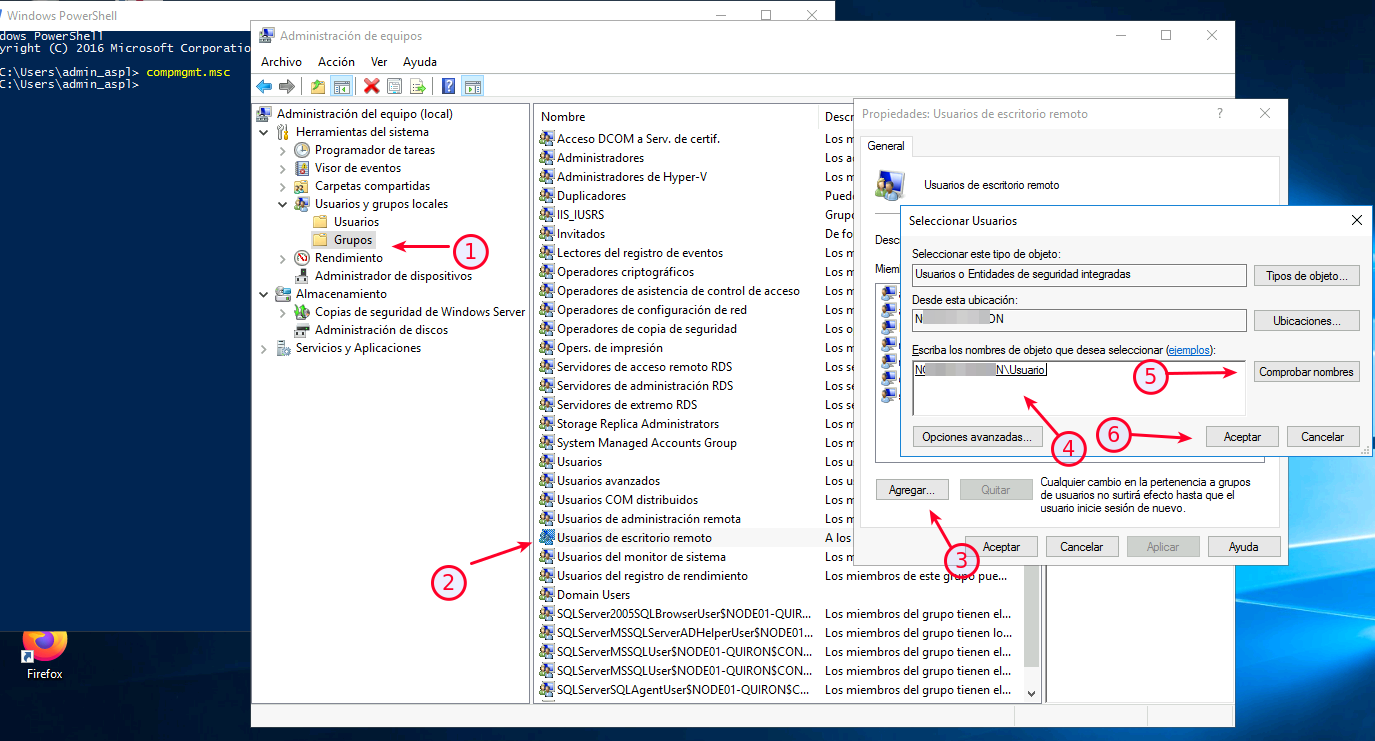
En el panel izquierdo, dentro de Usuarios y grupos locales, haz clic en la carpeta Grupos.
-
En el panel derecho, busca el grupo Usuarios de escritorio remoto y haz doble clic sobre él.
-
En la ventana de propiedades del grupo, pulsa el botón Agregar….
-
En el campo de texto, escribe el nombre de usuario que acabas de crear (ej:
maria.lopez). -
Pulsa Comprobar nombres para verificar que el sistema lo reconoce correctamente. El nombre debería completarse con el formato
NOMBRE_SERVIDOR\maria.lopez. -
Pulsa Aceptar.
-
Pulsa Aceptar para cerrar las propiedades del grupo.
Paso 4 — Verificar la configuración
Para confirmar que todo está correcto:
- Vuelve a Usuarios y grupos locales → Grupos → Usuarios de escritorio remoto.
- Haz doble clic sobre el grupo y verifica que el nuevo usuario aparece en la lista de Miembros.
- Opcionalmente, ve a Usuarios y grupos locales → Usuarios, haz doble clic sobre el usuario creado y revisa la pestaña Miembro de para confirmar que aparece el grupo Usuarios de escritorio remoto.
Paso 5 — Probar la conexión
Desde un equipo cliente:
- Abre Conexión a Escritorio remoto (
mstsc.exe). - Introduce la dirección IP o nombre del servidor.
- Pulsa Conectar.
- Introduce las credenciales del nuevo usuario.
- Si todo está correctamente configurado, se iniciará la sesión de escritorio remoto.
No es necesario reiniciar el servidor. El nuevo usuario puede conectar de forma inmediata.
Solución de problemas frecuentes
El usuario no puede conectar y recibe un error de permisos
Verifica que el usuario está efectivamente en el grupo Usuarios de escritorio remoto. También confirma que el acceso remoto está habilitado en el servidor: Propiedades del sistema → Acceso remoto → Permitir las conexiones remotas a este equipo.
El usuario conecta pero se desconecta inmediatamente
Es posible que el servidor haya agotado las licencias RDS CAL disponibles. Revisa el estado de las licencias en el Administrador de licencias de Escritorio remoto (licmgr.exe).
El nombre del grupo no coincide
En servidores con el idioma en inglés, el grupo se llama Remote Desktop Users. En servidores en español es Usuarios de escritorio remoto. Si tienes dudas, puedes identificar el grupo correcto buscando el que tiene el SID S-1-5-32-555.
Artículo elaborado por ASPL Hosting — Soporte técnico.