
1. Introducción
Core-Admin incluye, dentro del módulo Webhosting Management, una herramienta integrada que permite obtener un listado de los ficheros modificados dentro del document root de un alojamiento durante los últimos X días, ordenados del más reciente al más antiguo.
Esto resulta especialmente útil para:
- Detectar modificaciones recientes o inesperadas (por ejemplo, ficheros subidos o alterados durante un compromiso de seguridad).
- Ver qué ha cambiado tras una actualización de WordPress, un plugin o un despliegue.
-
Auditar la actividad sobre los ficheros de un sitio sin tener que entrar por SSH y ejecutar
finda mano.
El informe se genera con un par de clics desde la propia interfaz web y se puede consultar en un panel o en un diálogo.
Este artículo explica dónde se encuentra la opción, cómo se utiliza y qué contiene el informe resultante.
2. Requisitos previos
- Core-Admin instalado con el módulo Webhosting Management activo en el servidor donde reside el alojamiento.
- Acceso al panel web de Core-Admin. La opción está disponible tanto para administradores como para el propietario del alojamiento (no requiere permisos de administrador).
- El alojamiento debe tener un document root válido y existente en disco. Esto se cumple por defecto en todos los hostings creados con la herramienta.
3. Dónde se encuentra la opción
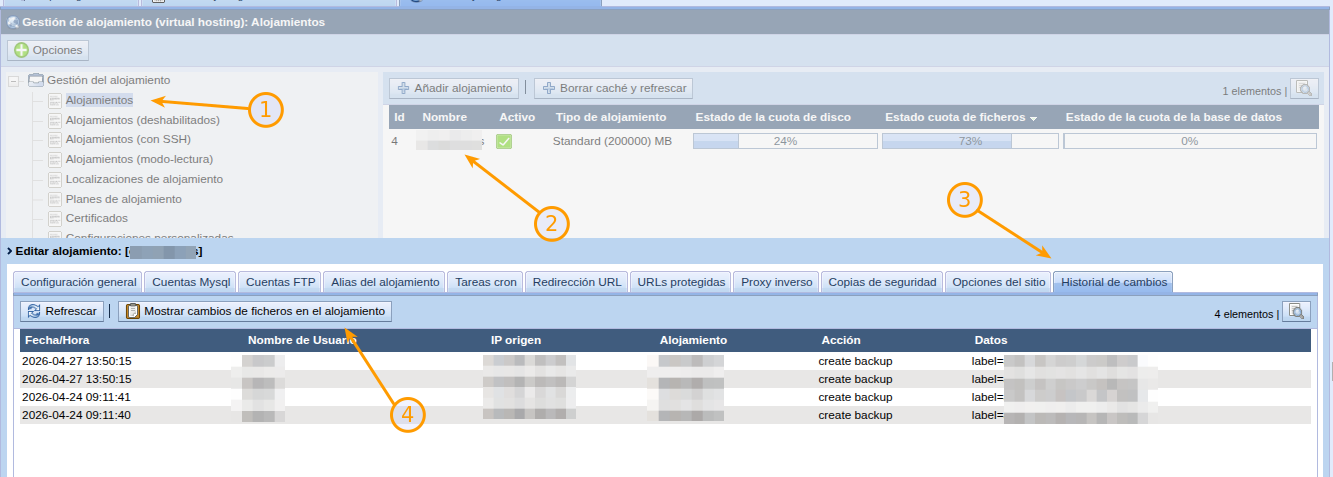
La función se encuentra dentro de la vista de edición de cada alojamiento, en la pestaña Change history.
Para llegar a ella:
- Accede al panel web de Core-Admin.
- Entra en el módulo Webhosting Management.
- En el listado de alojamientos, haz doble clic sobre el hosting que deseas analizar (o selecciónalo y pulsa Edit).
- En la vista de edición, sitúate en la pestaña Change history.
- En la barra de herramientas de esa pestaña, pulsa el botón Show file changes in hosting.
4. Cuadro de diálogo: indicar el número de días
Al pulsar el botón se abre un diálogo de confirmación con la sección Recent changes inside the document root.
En el campo Days (días) se indica el número de días hacia atrás para los que se quieren conocer los cambios. Por ejemplo, un valor de 10 mostrará todos los ficheros del document root que se hayan modificado en los últimos 10 días.
- Si se deja vacío o se introduce un valor no válido, se utiliza el valor por defecto de 7 días.
- El valor admitido va de 1 a 3650 días (hasta 10 años).
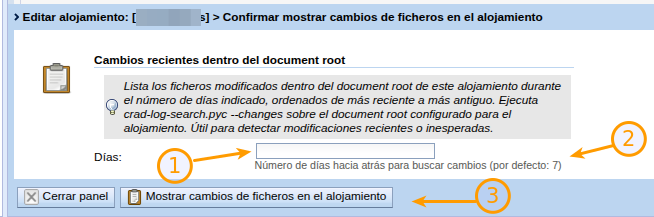
Tras introducir el número de días y confirmar, Core-Admin localiza el document root configurado para el alojamiento, ejecuta el análisis y muestra el resultado.
Nota sobre panel o diálogo: una vez generado el informe, Core-Admin pregunta si quieres ver el resultado en un panel completo o en un diálogo. Elige la opción que te resulte más cómoda según la cantidad de cambios a revisar (para listados largos resulta más cómodo el panel).
5. Contenido del informe
El informe tiene siempre la misma estructura: una cabecera de contexto seguida del listado de ficheros modificados.
5.1. Cabecera
Cabecera con los datos de contexto del informe:
Document root changes report
============================
Hosting:       midominio.com
Server:        servidor.example.com
Document root: /var/webs/midominio.com/html
Days back:     10
Generated:     2026-06-22 13:00:46
5.2. Listado de ficheros modificados
A continuación se imprime el listado de ficheros, generado por crad-log-search.pyc --changes. Cada línea muestra el número de orden, la fecha y hora de modificación del fichero (más reciente primero) y la ruta relativa al document root:
[log: Mon Jun 22 13:00:46 2026 -- Mon Jun 22 13:00:46 2026] /var/log/core-admin-files-changes-in-order-1782126030.06.log: Found (80) matches
001: 2026-06-22 01:49:02.3339900000 ./wp-content/.core-admin-wp-login-tracker.deployed
002: 2026-06-21 17:28:16.7818830000 ./wp-content/uploads/wc-logs/wc_logger-2026-06-21-33faab78248fd328b8abc7056b1aa1b9.log
003: 2026-06-21 01:03:33.6700340000 ./wp-content/uploads/elementor/css/post-134.css
004: 2026-06-20 22:22:43.7412960000 ./wp-content/uploads/elementor/css/post-61931.css
005: 2026-06-19 10:14:22.1330520000 ./wp-content/themes/hello-elementor/functions.php
...
La primera línea indica cuántas coincidencias se han encontrado (en el ejemplo, 80 ficheros modificados en la ventana indicada). El listado está ordenado de más reciente a más antiguo, lo que permite ver de un vistazo lo último que se ha tocado en el sitio.
6. Casos de uso típicos
6.1. Investigar un posible compromiso de seguridad
Si sospechas que un sitio ha sido comprometido, pide los cambios de los últimos días. La aparición de ficheros .php modificados o creados recientemente en ubicaciones inusuales (por ejemplo, dentro de wp-content/uploads/, que normalmente solo contiene imágenes y adjuntos) es un fuerte indicio de webshells o código inyectado. Al estar ordenado por fecha, localizas inmediatamente lo último que se ha tocado.
6.2. Ver qué cambió tras una actualización o despliegue
Después de actualizar el core de WordPress, un plugin, un tema o tras un despliegue, puedes obtener el listado de ficheros modificados en las últimas horas para confirmar exactamente qué se ha tocado.
6.3. Confirmar actividad legítima
Plataformas como WordPress con Elementor, WooCommerce, sistemas de caché, etc. generan continuamente ficheros (CSS regenerado, logs, cachés). El informe permite distinguir esa actividad rutinaria y esperada del resto de cambios, ayudando a descartar falsos positivos durante una revisión.
6.4. Auditar sin acceso SSH
El propietario del alojamiento puede obtener este informe directamente desde el panel, sin necesidad de credenciales SSH ni de conocer la ubicación exacta del document root: Core-Admin lo localiza automáticamente.
7. Consideraciones técnicas
-
Comando interno utilizado: el botón ejecuta internamente
crad-log-search.pyc --changes -D <días> <document_root>sobre el document root configurado del alojamiento. -
Localización del document root: Core-Admin determina automáticamente el document root del alojamiento (teniendo en cuenta una posible configuración personalizada, el valor almacenado en base de datos o, en su defecto, la carpeta
htmlpor defecto del hosting). -
No cruza sistemas de ficheros: la exploración usa
find -xdev, por lo que no entra en carpetas montadas en otros sistemas de ficheros (montajesfuse.sshfs, NFS, etc.) que podrían colgar o ralentizar el análisis. Si se omite alguna carpeta por este motivo, la herramienta lo indica con un aviso. -
Restricción de seguridad (id
 nombre): antes de ejecutar nada, el servicio comprueba que el identificador interno y el nombre del alojamiento son coherentes entre sí (validación
 security_check_hosting_id), lo que además valida que el nombre tenga forma de dominio y evita su uso como vector de inyección. -
Disponible para el propietario: el servicio se declara recibiendo el objeto
hostingy sin requerir permisos de administrador, por lo que el propietario del alojamiento puede ejecutarlo sobre su propio hosting (igual que ocurre con Access logs and stats). - Codificación: el informe se devuelve en base64 internamente y se renderiza como texto plano. Las secuencias de color ANSI se eliminan antes de mostrar el resultado para que se lea limpio en todos los entornos.
8. Resolución de problemas
| Síntoma | Causa probable | Solución |
|---|---|---|
Could not determine the document root for hosting ... |
No se ha podido resolver el document root del alojamiento | Verifica que el alojamiento esté correctamente configurado y tenga un document root asignado |
Document root for hosting ... does not exist on disk |
La carpeta del document root no existe físicamente en el servidor | Revisa que la carpeta del hosting exista; recrea el document root si es necesario |
Please, provide a reasonable number of days (1-3650) |
Se ha introducido un número de días fuera del rango admitido | Introduce un valor entre 1 y 3650 |
El informe sale vacío (Found (0) matches) |
No ha habido ningún cambio en los ficheros dentro de la ventana de días indicada | Amplía el número de días para abarcar un periodo mayor |
| Aparece un aviso de carpetas no exploradas | Hay carpetas montadas en otro sistema de ficheros dentro del document root | Es un comportamiento esperado para evitar bloqueos; si necesitas explorarlas, hazlo manualmente por SSH |
9. Resumen rápido
- Webhosting Management → abrir el alojamiento → pestaña Change history → botón Show file changes in hosting.
- Indicar en Days el número de días hacia atrás (por defecto 7).
- Confirmar y elegir si se muestra el resultado en panel o en diálogo.
- Revisar el listado de ficheros modificados, ordenado de más reciente a más antiguo.