
Introducción
Core-Admin incluye un módulo de Redis Management que permite desplegar y administrar instancias Redis de forma centralizada, ya sea como servidores Redis genéricos o integrados directamente con sitios WordPress para funcionar como caché de objetos. Este artículo cubre ambos escenarios.
1. Configuración inicial de Redis Management
Antes de crear instancias, es recomendable revisar la configuración base del módulo.
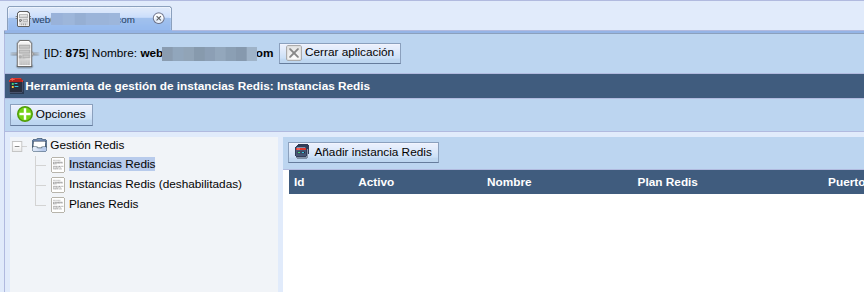
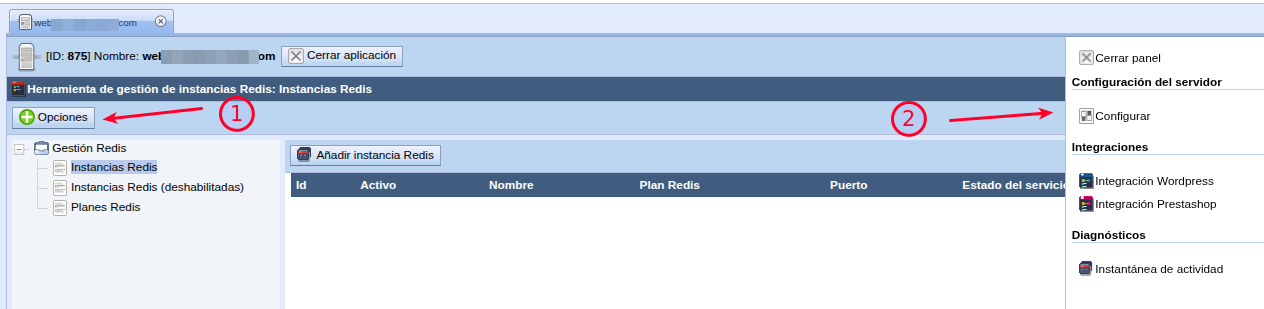
Accede a Redis Management desde el panel lateral y pulsa Configure en el árbol de navegación.
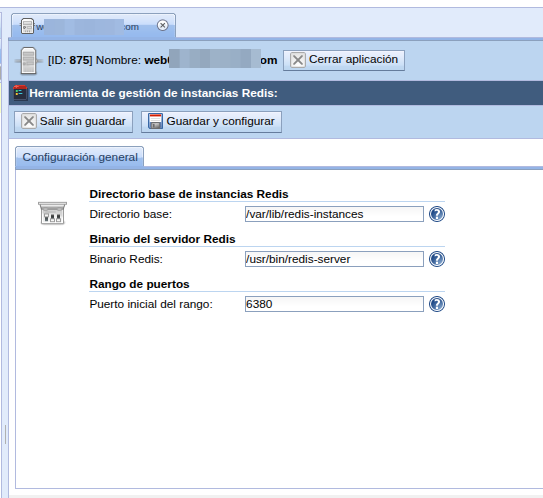
Los parámetros configurables son:
| Parámetro | Valor por defecto | Descripción |
|---|---|---|
| Base directory | /var/lib/redis-instances |
Directorio raíz donde se almacenan los datos de cada instancia |
| Redis binary | Auto-detectado | Ruta al binario redis-server
|
| Port range start | 6380 |
Puerto inicial para asignar a nuevas instancias (se auto-incrementa) |
…luego:
…luego:
2. Planes de Redis
Los planes definen las cuotas y políticas de cada instancia. Se acceden desde el nodo Redis Plans en el árbol lateral.
Crear un plan
Pulsa Add y configura:
- Name: Nombre identificativo (ej: “Standard”, “Premium”, “WordPress Cache”)
- Description: Descripción del uso previsto
- Max memory (MB): Límite de memoria RAM (por defecto 256 MB)
- Max clients: Conexiones simultáneas permitidas (por defecto 100)
- Eviction policy: Política de desalojo cuando se alcanza el límite de memoria
Políticas de desalojo disponibles
| Política | Comportamiento |
|---|---|
noeviction |
Devuelve error cuando se llena la memoria (no elimina nada) |
allkeys-lru |
Elimina las claves menos usadas recientemente (recomendada para caché general) |
volatile-lru |
Igual que LRU pero solo entre claves con TTL definido |
allkeys-lfu |
Elimina las claves menos frecuentemente usadas (por defecto, recomendada para WordPress) |
volatile-lfu |
Igual que LFU pero solo entre claves con TTL |
allkeys-random |
Elimina claves al azar |
volatile-random |
Elimina al azar solo claves con TTL |
volatile-ttl |
Elimina las claves con TTL más cercano a expirar |
Nota: Al modificar un plan, los cambios se aplican automáticamente a todas las instancias que lo usan (se regenera la configuración y se reinicia el servicio).
3. Instancias Redis genéricas (standalone)
Crear una instancia
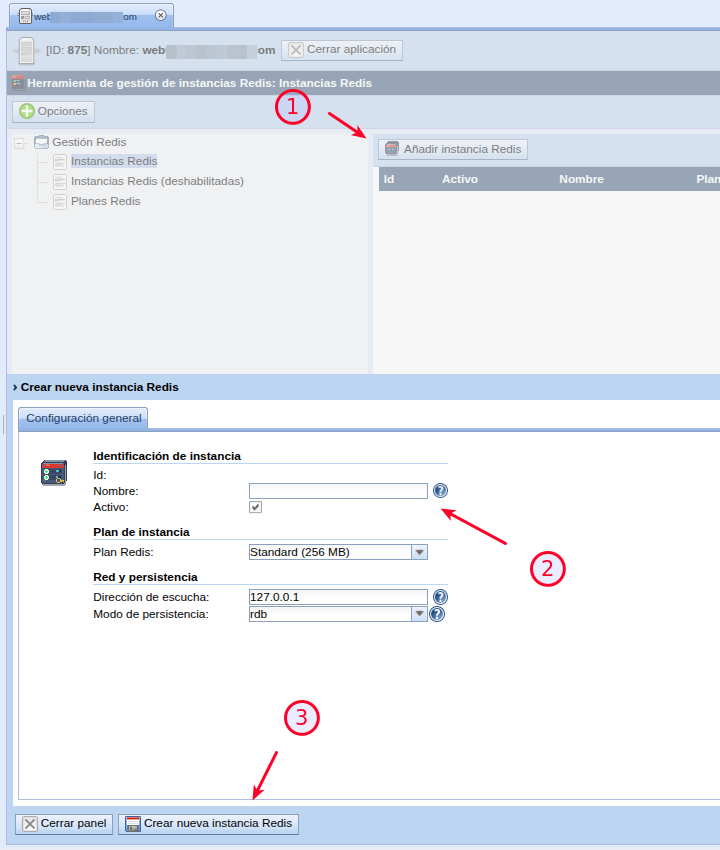
Desde el nodo Redis Instances en el árbol, pulsa Add:
-
Name: Nombre FQDN para la instancia (ej:
redis.miservidor.com) - Plan: Selecciona uno de los planes creados
-
Bind address: Dirección de escucha (por defecto
127.0.0.1— solo local) - Persistence mode: Modo de persistencia de datos
Modos de persistencia
| Modo | Descripción |
|---|---|
rdb |
Snapshots periódicos a disco (por defecto). Buen balance rendimiento/seguridad |
aof |
Append-Only File — registra cada operación. Mayor durabilidad, algo más lento |
both |
RDB + AOF combinados. Máxima seguridad |
none |
Sin persistencia. Los datos se pierden al reiniciar. Ideal para caché pura |
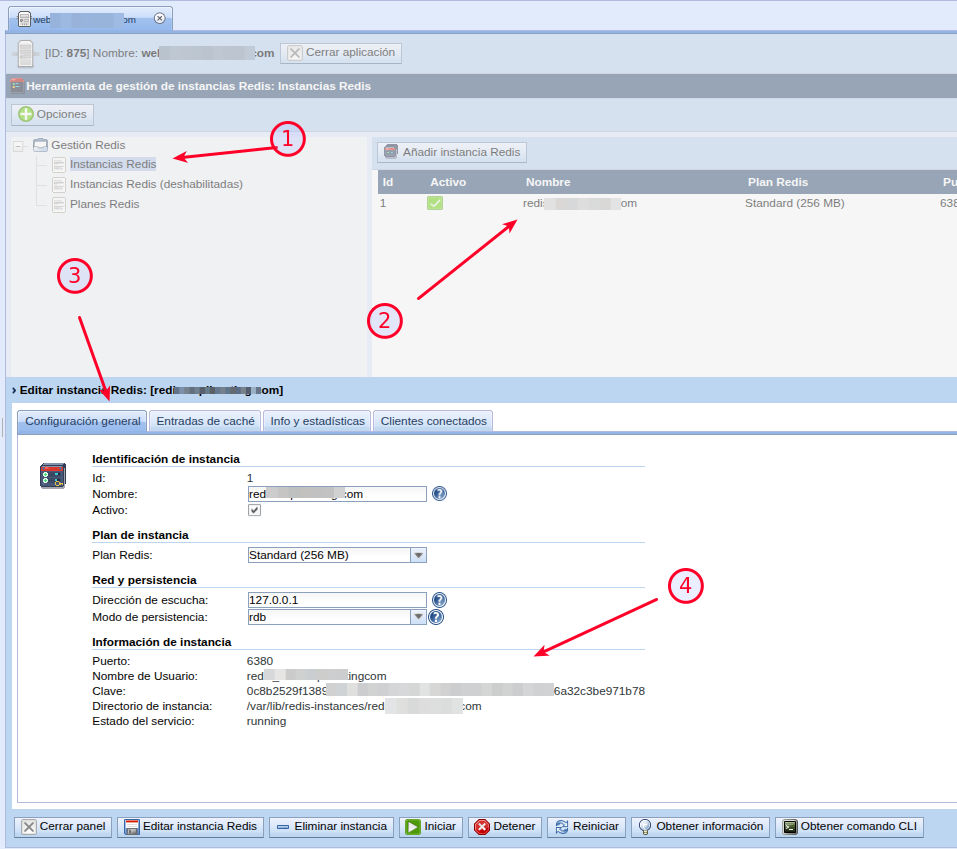
Al crear la instancia, Core-Admin automáticamente:
- Crea un usuario de sistema dedicado (
redis_<nombre>) - Asigna un puerto disponible a partir del rango configurado
- Genera una contraseña segura (64 caracteres hex)
- Crea la estructura de directorios (
conf/,data/,logs/) - Genera el fichero
redis.confcon la configuración del plan - Crea una unidad systemd (
redis-<nombre>.service)
Controlar una instancia
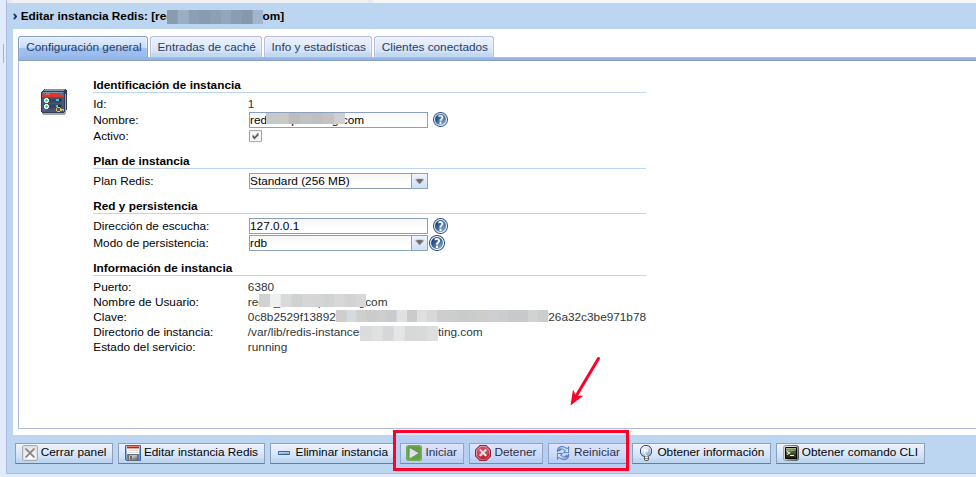
En la barra de herramientas de cada instancia dispones de botones para:
- Start / Stop / Restart: Control del servicio systemd
-
Get Info: Muestra la salida completa de
redis-cli INFO(estadísticas del servidor) -
Get CLI Command: Muestra el comando
redis-clicon los parámetros de conexión para acceder manualmente
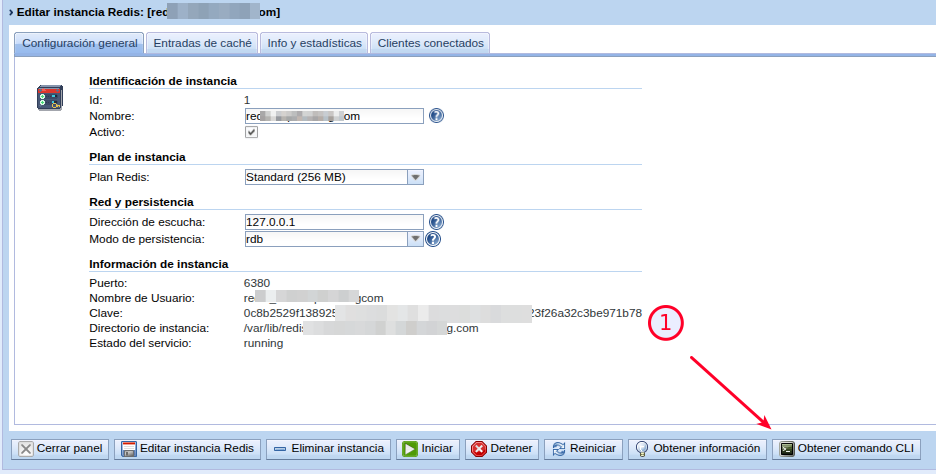
Obtener el comando CLI de conexión
El botón Get CLI Command devuelve algo como:
redis-cli -h 127.0.0.1 -p 6380 -a <contraseña>
Esto permite conectarse directamente desde terminal para tareas de depuración o administración avanzada.
…luego:

4. Monitorización y estadísticas
Cada instancia Redis tiene tres pestañas de monitorización integradas:
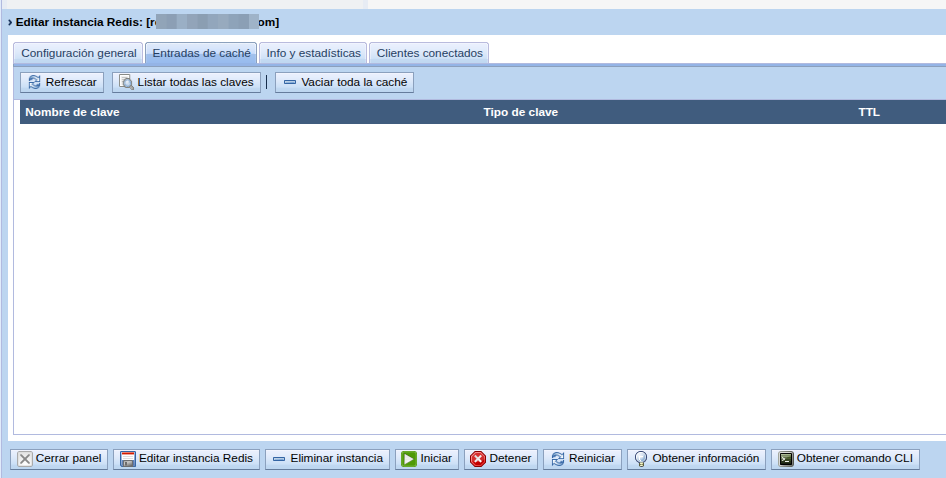
4.1 Cache Entries (Entradas de caché)
Muestra las claves almacenadas en la instancia con detalle de:
- Key: Nombre de la clave
- Type: Tipo de dato (string, list, set, zset, hash, stream)
- TTL: Tiempo de vida restante (-1 = sin expiración)
- Memory: Memoria consumida por la clave
Botones disponibles:
- Refresh: Actualizar la lista (muestra las primeras 500 claves)
- List all keys: Listar todas las claves sin límite
-
Flush all cache: Vaciar toda la caché (
FLUSHALL) — requiere confirmación
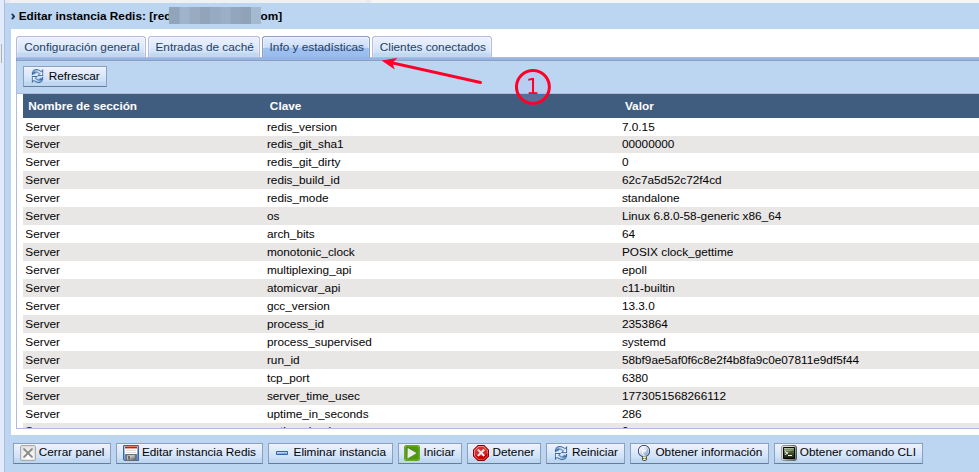
4.2 Info and Stats (Información y estadísticas)
Muestra la información completa del servidor Redis organizada por secciones:
- Server: Versión, uptime, PID, sistema operativo
- Clients: Conexiones activas, bloqueadas, máximas
- Memory: Uso de memoria actual, pico, fragmentación
- Persistence: Estado de RDB/AOF, último guardado
- Stats: Comandos procesados, hits/misses del keyspace, tráfico de red
- Replication: Estado de replicación
- CPU: Consumo de CPU del proceso
- Keyspace: Número de claves por base de datos
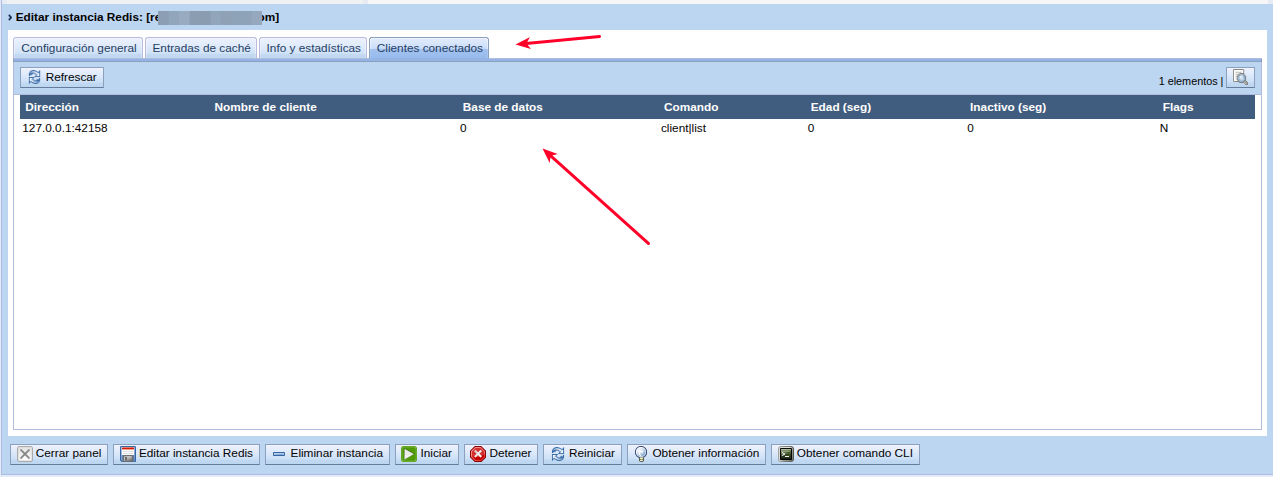
4.3 Connected Clients (Clientes conectados)
Lista en tiempo real los clientes conectados a la instancia:
- Address: IP y puerto del cliente
- Age: Tiempo de conexión
- Idle: Tiempo inactivo
- Database: Base de datos en uso
- Command: Último comando ejecutado
- Flags: Flags de conexión
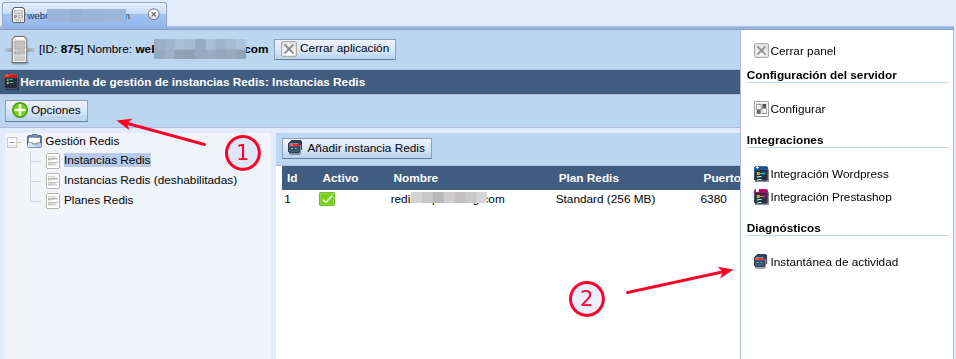
4.4 Activity Snapshot (Diagnóstico)
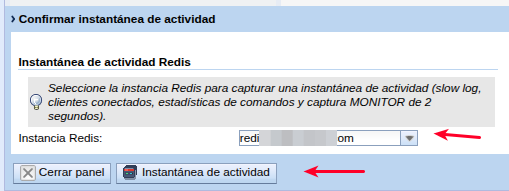
Disponible desde el árbol lateral en Diagnostics > Activity Snapshot, captura un diagnóstico de 2 segundos que incluye:
- Slow Log: Los 20 comandos más lentos recientes
- Client List: Conexiones activas en ese momento
- Command Stats: Estadísticas por tipo de comando
- Monitor: Flujo de comandos en tiempo real durante 2 segundos
…luego:
5. Redis integrado con WordPress
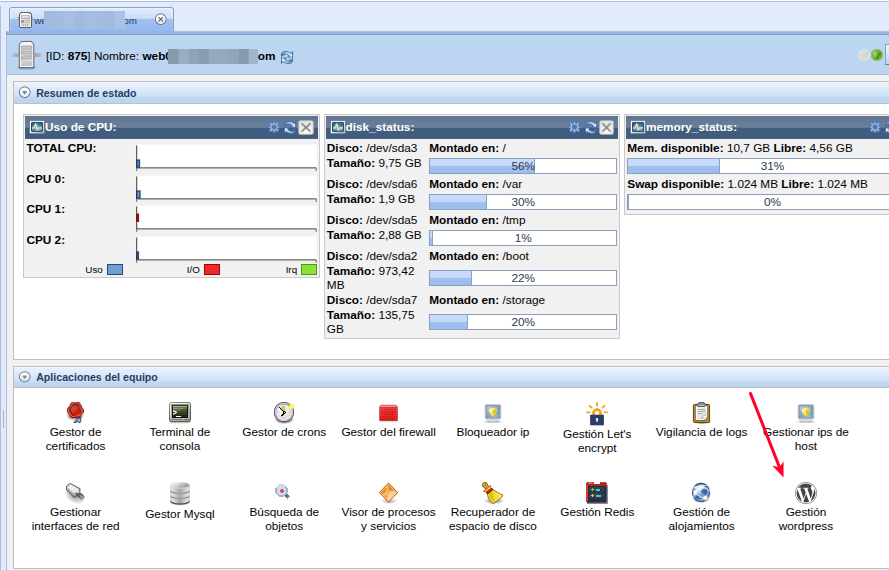
La forma más sencilla de activar Redis Object Cache en un WordPress es a través de la integración directa disponible en WordPress Management.
5.1 Activar Redis desde el panel web
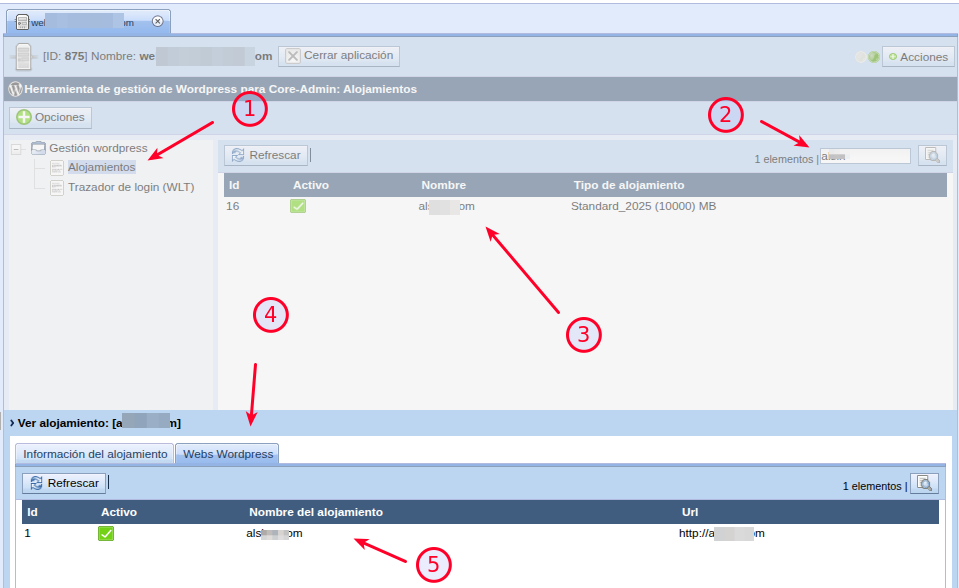
- Accede a WordPress Management
- Selecciona el sitio WordPress
- En la pestaña principal, localiza la sección Integrations
- Pulsa el botón “Redis cache” (Activate Redis Server)
…luego:
…luego:
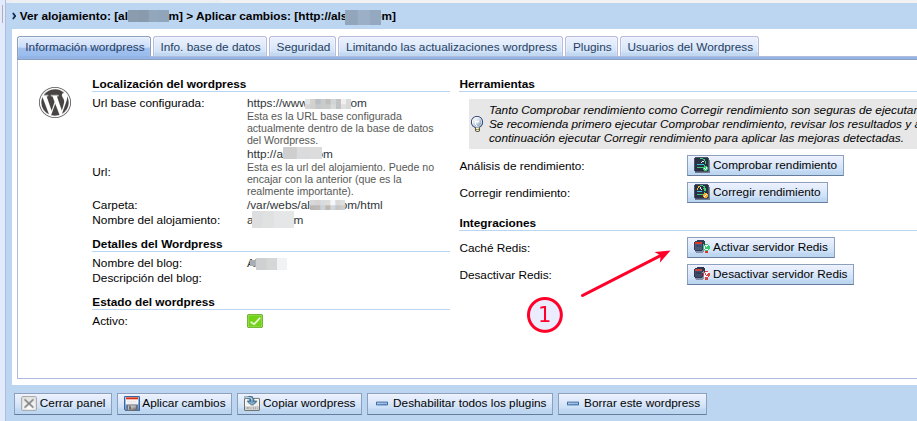
Core-Admin realizará automáticamente:
- Creará una instancia Redis con nombre
redis.<nombre_del_hosting>(si no existe ya) - Usará el primer plan Redis activo disponible
- Insertará las constantes de conexión en
wp-config.php - Instalará y activará el plugin Redis Object Cache via WP-CLI
- Habilitará la caché de objetos (
wp redis enable)
El resultado muestra un resumen con los datos de conexión:
Redis instance: redis.ejemplo.com
Host: 127.0.0.1
Port: 6381
Password: a1b2c3d4...
Database: 0
5.2 Activar Redis desde CLI
crad-wordpress-mgr --activate-redis-server /ruta/al/wordpress
Para especificar un plan concreto:
crad-wordpress-mgr --activate-redis-server /ruta/al/wordpress --redis-plan "Premium"
5.3 Reutilizar una instancia Redis existente
Si ya tienes una instancia Redis creada y quieres asociarla a un WordPress:
crad-wordpress-mgr --reuse-redis-server redis.existente.com /ruta/al/wordpress
Si el nombre no se encuentra, el comando listará las instancias disponibles para que elijas la correcta.
5.4 Desactivar Redis en WordPress
Desde el panel: Pulsa el botón “Deactivate Redis” en la vista del WordPress.
Desde CLI:
crad-wordpress-mgr --deactivate-redis-server /ruta/al/wordpress
Importante: La desactivación elimina la configuración de Redis en WordPress (constantes
WP_REDIS_*dewp-config.phpy desactiva el plugin), pero no elimina la instancia Redis. Esto permite reutilizarla o gestionarla de forma independiente desde Redis Management.
5.5 Verificar el estado de Redis en WordPress
El chequeo de rendimiento de WordPress incluye una sección dedicada al estado de Redis:
crad-wordpress-mgr --check-performance /ruta/al/wordpress
En la sección Redis Object Cache del informe verás uno de estos estados:
- Configured and active: Redis configurado y plugin activo
- Configured but plugin not active: Constantes presentes pero plugin desactivado
- Not configured: Sin configuración Redis
6. Integraciones con otras plataformas
Redis Management también incluye snippets de configuración para:
PrestaShop
Desde el árbol lateral: Integrations > Prestashop config. Genera los fragmentos de configuración necesarios para parameters.php y el session handler.
Uso genérico
El botón Get CLI Command en cualquier instancia proporciona los datos de conexión para integrar con cualquier aplicación que soporte Redis.
7. Buenas prácticas
-
Para WordPress: Usa la política
allkeys-lfu(por defecto) — es la más eficiente para patrones de caché de CMS -
Persistencia para caché: Usa
nonesi Redis solo sirve como caché (los datos se pueden regenerar). Usardboaofsi almacenas sesiones -
Bind address: Mantén
127.0.0.1si Redis y la aplicación están en el mismo servidor. Cambia a0.0.0.0solo si necesitas acceso remoto (asegura el firewall) - Memoria: 256 MB es suficiente para la mayoría de WordPress. Sitios con mucho contenido pueden necesitar 512 MB o más
-
Monitorización: Revisa periódicamente las estadísticas de
Info and Stats, especialmente:-
used_memoryvsmaxmemory— para detectar si necesitas más memoria -
keyspace_hitsvskeyspace_misses— ratio de aciertos de caché (idealmente >90%) -
evicted_keys— si hay muchas evictions, considera aumentar la memoria del plan
-
Resumen de comandos CLI
| Comando | Descripción |
|---|---|
crad-wordpress-mgr --activate-redis-server <wp> |
Crear e integrar Redis en WordPress |
crad-wordpress-mgr --activate-redis-server <wp> --redis-plan <plan> |
Idem con plan específico |
crad-wordpress-mgr --reuse-redis-server <redis> <wp> |
Reutilizar instancia existente |
crad-wordpress-mgr --deactivate-redis-server <wp> |
Desactivar Redis (sin eliminar instancia) |
crad-wordpress-mgr --check-performance <wp> |
Verificar estado de Redis |