
Una herramienta para inspeccionar y seguir el tráfico de correo en Roundcube
Cuando envías o recibes correo no siempre tienes forma de saber qué le ha pasado a un mensaje concreto: si llegó, si se entregó, si lo rechazaron por el camino o si se marcó como spam. La pestaña Seguimiento de Roundcube te da esa visibilidad: muestra el ciclo de vida de cada correo entrante y saliente de tu cuenta y, además, te permite resolver por ti mismo dos operaciones que antes obligaban a abrir un ticket con el administrador:
- Desbloquear un correo legítimo que se haya bloqueado por error.
- Bloquear un remitente del que no quieres seguir recibiendo correo.
Con ella respondes con un par de clics a preguntas como: ¿me ha llegado el correo que esperaba?, ¿se entregó el que envié?, ¿por qué no veo este mensaje en mi bandeja?, ¿este remitente es realmente quien dice ser?
Por debajo: la herramienta se apoya en el filtro antispam del servidor (Arachnida), que es quien decide aceptar, rechazar o marcar cada mensaje. Hasta ahora ese filtro trabajaba en silencio; la pestaña Seguimiento expone su actividad dentro de Roundcube y deja resolver las incidencias más habituales sin intervención del administrador.
Este artículo describe qué ofrece la herramienta y cómo realizar las operaciones más habituales.
Acceso a la herramienta
Tras iniciar sesión en Roundcube aparece una nueva pestaña llamada Seguimiento en la barra superior, junto a las pestañas habituales (Correo, Contactos, Configuración).
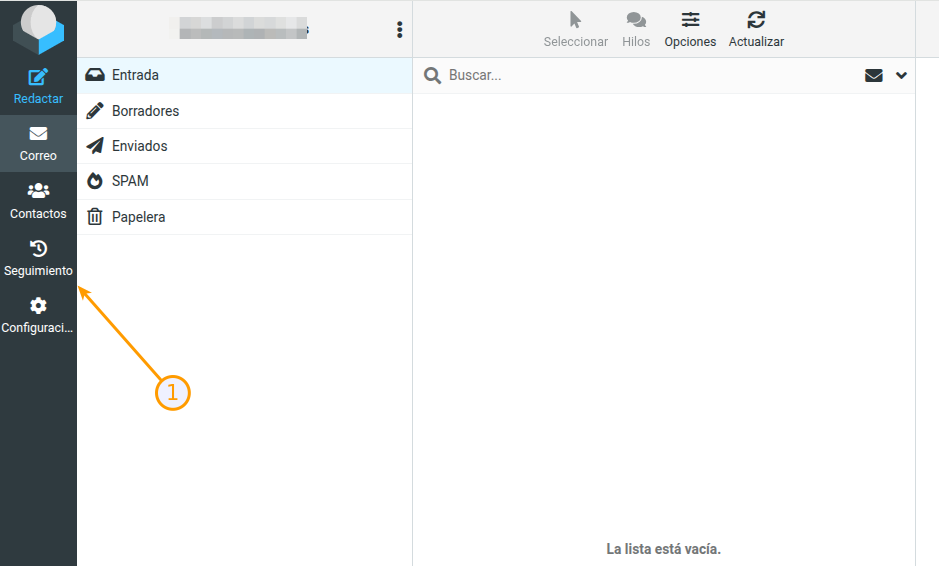
Al entrar se muestra el listado de los correos relacionados con tu cuenta dentro de la ventana de tiempo seleccionada.
Nota: el acceso a esta herramienta lo controla el administrador del servidor. Si tu cuenta no tiene permiso puedes solicitarlo a tu administrador.
Vista principal
La pantalla principal se compone de tres áreas:
- Filtros y buscador en la parte superior.
- Listado de correos en el centro.
- Paginación al pie.
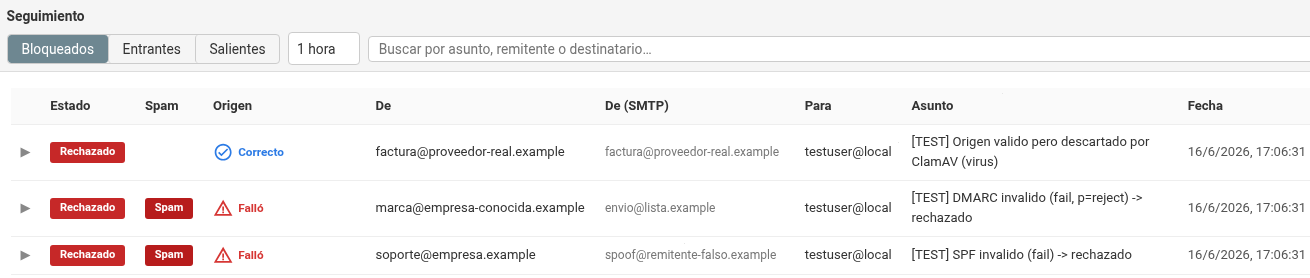
Filtros
- Entrantes — correos dirigidos a tu cuenta (recibidos por el servidor para ti).
- Salientes — correos enviados desde tu cuenta.
- Bloqueados — correos que el filtro rechazó o descartó, en cualquiera de las dos direcciones.
Nota sobre la terminología: Entrantes no significa que el correo se haya entregado en tu bandeja; sólo que el servidor lo recibió para ti. Si fue rechazado por el filtro aparecerá también en Bloqueados, no en tu bandeja de entrada.
Ventana de tiempo
El selector Ventana de tiempo permite acotar el periodo mostrado (por defecto las últimas 24 horas). Se puede ampliar a varios días para investigar incidencias más antiguas.
Buscador
El cuadro de búsqueda filtra por asunto, remitente o destinatario simultáneamente. La búsqueda se aplica sobre los resultados del filtro y ventana de tiempo activos.
Columnas del listado
| Columna | Contenido |
|---|---|
| Estado | Resultado de la entrega: Entregado, Rechazado, Diferido, En cola, Rebotado, Parcial, Caducado. |
| Spam | Insignia Spam (con la puntuación al pasar el ratón) si el filtro lo clasificó como tal. |
| Origen | Insignia e información sobre el resultado de la validación del origen del correo. |
| De | Remitente que muestran los clientes de correo (cabecera From). |
| De (SMTP) | Remitente usando durante la comunicación entre los servidores. |
| Para | Destinatario(s) reales del correo. |
| Asunto | Asunto del mensaje. |
| Fecha | Momento en que el servidor procesó el correo. |
Los estados tienen este significado:
- Entregado — el correo se entregó al destinatario.
- Rechazado — el filtro lo bloqueó en la fase SMTP.
- Rebotado — se aceptó pero el destinatario lo devolvió.
- Diferido / En cola — pendiente de un próximo intento de entrega.
- Caducado — agotados los intentos de reentrega; el correo no se ha podido entregar.
- Parcial — un correo con varios destinatarios donde unos se entregaron y otros no.
Detalle de un correo
Al pulsar sobre una fila se expande el detalle del mensaje. Aparecen dos bloques:
- Información general del correo — De, Remitente SMTP (si difiere de De), Para, Fecha, Asunto.
- Validación del origen del correo — IP del cliente que entregó el correo, país y operador, y el veredicto global de validación (SPF / DKIM / DMARC).
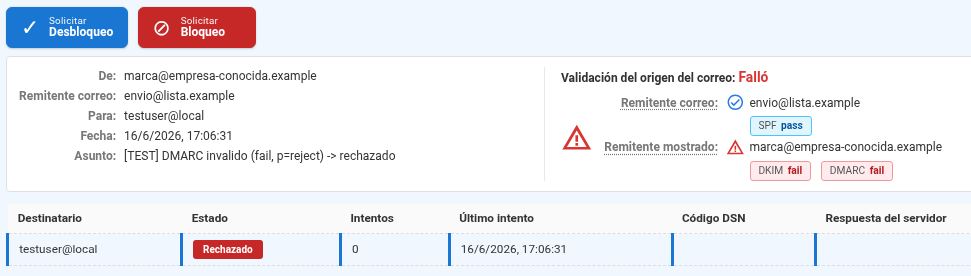
Validación del origen
El bloque de validación resume si el correo proviene realmente del remitente que aparece en el campo De. Los posibles veredictos son:
- Correcto — todas las comprobaciones SPF, DKIM y DMARC pasaron.
- Parcialmente correcto — alguna pasó y otra no; el correo parece legítimo pero hay que tener cautela.
- Falló — al menos una comprobación dio resultado negativo; alta probabilidad de suplantación.
- Sin información — no se realizaron comprobaciones o no produjeron señal útil.
Esta información es la que debes revisar antes de desbloquear un correo: si la validación falló es muy probable que sea suplantación de identidad y no convenga desbloquearlo.
Operativa habitual
Listar y buscar correos
El caso de uso más común es comprobar qué ha ocurrido con un correo concreto:
- Si recibías un correo y no te ha llegado, abre Seguimiento → Bloqueados y busca por el asunto o el remitente esperado.
- Si has enviado un correo y dudas si ha llegado, abre Seguimiento → Salientes y busca por el destinatario o el asunto.
- Para investigar entregas pasadas, amplía la Ventana de tiempo.
Si el correo no aparece en Bloqueados pero tampoco está en tu bandeja, mira en Entrantes: es posible que se entregara pero el cliente de correo lo haya clasificado como spam localmente.
Desbloquear un correo legítimo
Cuando un correo aparece en Bloqueados y compruebas que es legítimo:
- Abre la fila para ver el detalle.
- Revisa la validación de origen. Si el veredicto es Falló, valora pedir confirmación al remitente antes de desbloquear; podría ser un intento de suplantación.
- Pulsa el botón Solicitar desbloqueo.
Aparecerá un popup de confirmación con:
- El resumen del correo (De, Para, Asunto, Fecha).
- Un mensaje recordándote que revises la validación de origen, con un indicador en color del veredicto.
- Un toggle “Confiar sólo en la IP del remitente” (sólo si el bloqueo lo causó SPF y se registró la IP del remitente):
- Activado (recomendado) — la excepción de desbloqueo aplica únicamente a la IP exacta desde la que llegó el correo.
- Desactivado — la excepción aplica a cualquier IP que diga ser ese remitente. Sólo conviene desactivarlo cuando el remitente usa varios servidores para enviar correo (Outlook, Gmail o grandes plataformas de envío). Al desactivarlo, el sistema reduce el efecto de la excepción porque pierde una de las garantías que tenía.
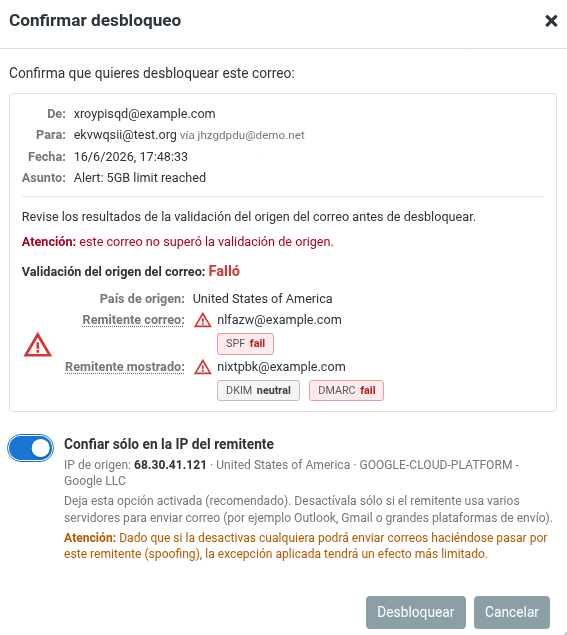
Al confirmar, el desbloqueo se aplica de inmediato y futuros correos de ese remitente pasarán el filtro.
Casos en los que no se puede desbloquear
Algunos bloqueos no se pueden levantar desde el plugin porque requieren intervención del administrador (por ejemplo: virus detectado, lista pública de URLs maliciosas, política de geolocalización, idioma del mensaje). En esos casos el botón no aparece y se muestra el motivo concreto. Si crees que el correo es legítimo, contacta con tu administrador.
Bloquear un remitente
Importante: la forma recomendada de bloquear un remitente es usar el botón “Marcar como Spam” del propio cliente de correo, sobre el mensaje que tengas en tu bandeja. Es la operativa habitual de cualquier usuario y la que mejor se integra con el resto del flujo (mueve el correo a la carpeta de Spam, lo reporta al filtro y configura el bloqueo del remitente en un único gesto).

El botón Bloquear de la pestaña Seguimiento es la alternativa para los casos en los que el correo no está disponible en la bandeja (por ejemplo: un correo que se entregó hace tiempo y ya se borró, un correo que está en Bloqueados pero del que no se quiere seguir recibiendo nada, o un correo del que sólo necesitas registrar el bloqueo sin abrirlo).
Funcionamiento del botón Bloquear de la herramienta:
- Abre la fila del correo y pulsa Bloquear.
- En el popup de confirmación aparecen dos opciones:
- Reportar también como Spam — activa esta opción sólo si el correo es realmente spam. Si simplemente no quieres seguir recibiendo a ese remitente pero no es spam, déjala desactivada.
-
Bloquear todo el dominio — si la activas, no se bloqueará sólo la cuenta concreta (por ejemplo
usuario@gmail.com) sino todo el dominio (@gmail.com). Úsala con cuidado.
- Pulsa Bloquear para confirmar.
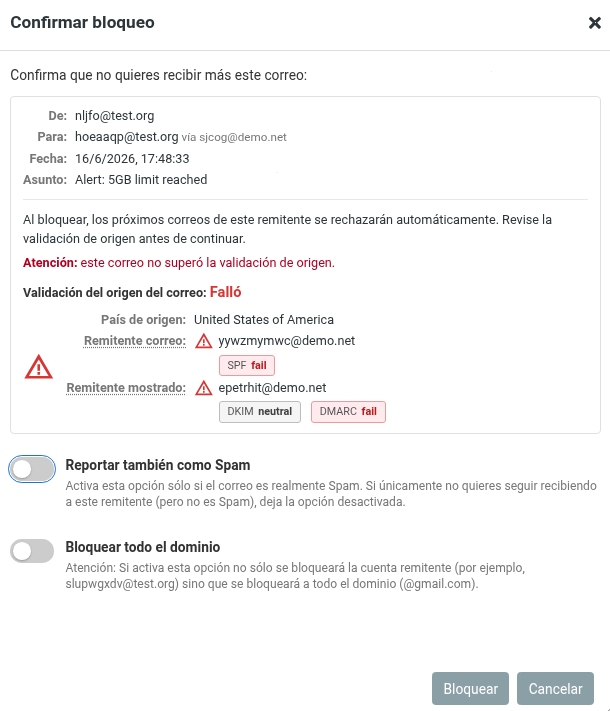
A partir de ese momento el filtro rechazará los próximos correos que cumplan la regla creada. El remitente recibirá un rebote SMTP, así que sabrá que su correo no se entregó (esto es deliberado: las reglas de cortesía obligan a notificar la no entrega).
Preguntas frecuentes
¿Por qué un correo aparece en Entrantes pero no en mi bandeja?
Entrantes lista los correos que el servidor recibió para ti. Si el correo se entregó pero no lo ves en la bandeja, lo más probable es que tu cliente lo haya movido a la carpeta de Spam local. Si fue el servidor quien lo rechazó, aparecerá también en Bloqueados.
¿Cuánto tiempo se guarda el historial?
El administrador define la retención; pregúntale si necesitas consultar correos antiguos que ya no aparezcan.
¿Por qué un desbloqueo no es inmediato para mí en otros correos similares?
La excepción se aplica al remitente concreto (y, opcionalmente, a su IP de origen). Otros correos parecidos pero de remitentes distintos no se ven afectados.
¿Qué pasa si bloqueo un dominio entero por error?
El administrador puede revertir el bloqueo a mano desde la consola. Avisa cuanto antes para evitar perder correos legítimos.
Resumen
La herramienta de Seguimiento te da visibilidad sobre el ciclo de vida de cada correo entrante o saliente y dos atajos para resolver incidencias frecuentes:
- Listado y búsqueda filtrables por dirección, tiempo y texto libre.
- Desbloqueo asistido con la información de validación de origen a la vista para decidir con criterio.
- Bloqueo desde la propia interfaz cuando no tienes el correo en la bandeja; en el resto de casos, sigue siendo preferible el botón Marcar como Spam del cliente de correo.
Si tienes dudas o detectas comportamientos inesperados, contacta con el administrador del servidor.
Cómo está implementada la herramienta
Sin entrar en detalle, conviene tener una idea de las piezas que hay detrás:
- Un plugin de Roundcube. La pestaña Seguimiento es un plugin que se integra en el webmail. Es lo único que ves: la interfaz de listado, búsqueda y los botones de desbloqueo y bloqueo.
- El filtro antispam (Arachnida). Es quien procesa cada correo entrante y saliente, decide aceptarlo, rechazarlo o marcarlo como spam, y registra el resultado de la entrega junto con las comprobaciones de origen (SPF, DKIM, DMARC), la IP del cliente, el país y el operador. El plugin no decide nada por su cuenta: se limita a mostrar lo que el filtro ya ha registrado.
- Las acciones se traducen en reglas del filtro. Cuando desbloqueas un correo se crea una excepción para ese remitente (opcionalmente acotada a su IP de origen, lo que controla el toggle “Confiar sólo en la IP del remitente”). Cuando bloqueas, se crea una regla que hará que el filtro rechace los próximos correos que la cumplan; por eso el remitente recibe un rebote SMTP. En ambos casos el cambio surte efecto de inmediato.
- El acceso lo gobierna el servidor. Que un usuario vea o no la pestaña Seguimiento, y qué bloqueos puede levantar desde ella, lo decide el administrador; algunos bloqueos (virus, listas públicas de URLs maliciosas, geolocalización, idioma) quedan reservados a su intervención. La retención del historial también la define el administrador.